ご使用方法
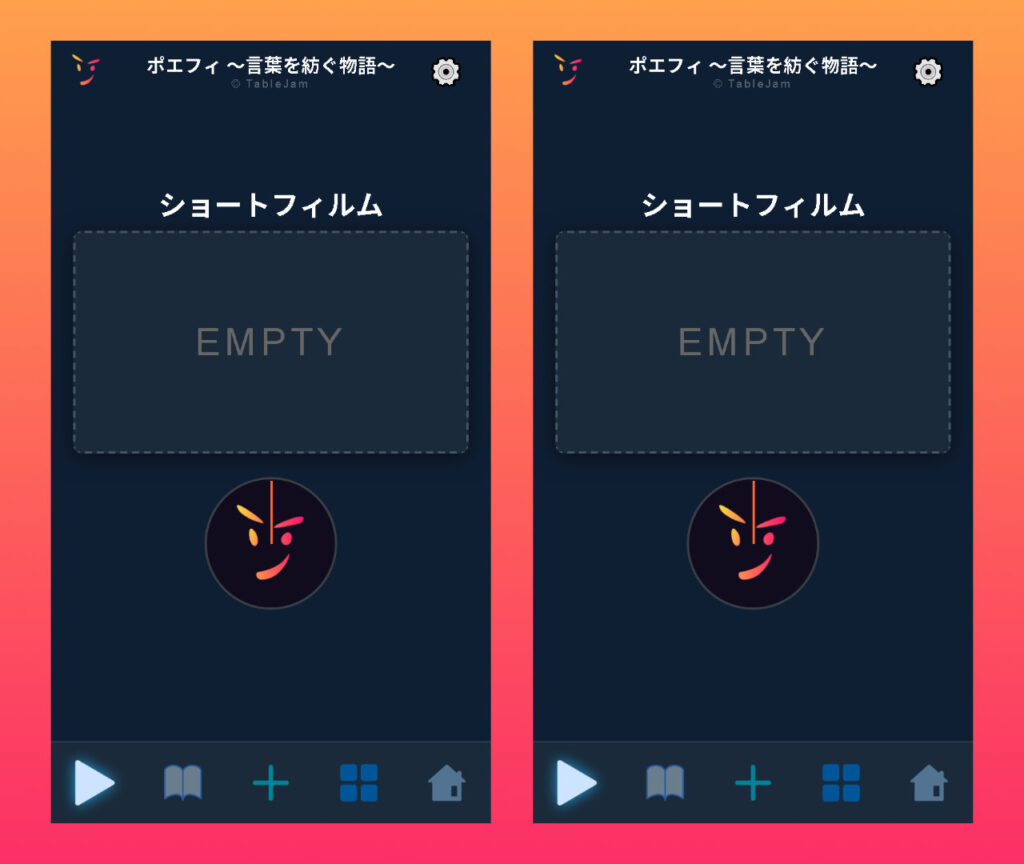
STEP1 映像設計図を作成
絵コンテアプリTableBoardは公式ウェブサイトからアクセスできます(storyboard.tablejam.jp)。
アプリ下部に5つのボタンがあり、左から順に再生、ストーリーボード、アセット、エディット、ストアです。
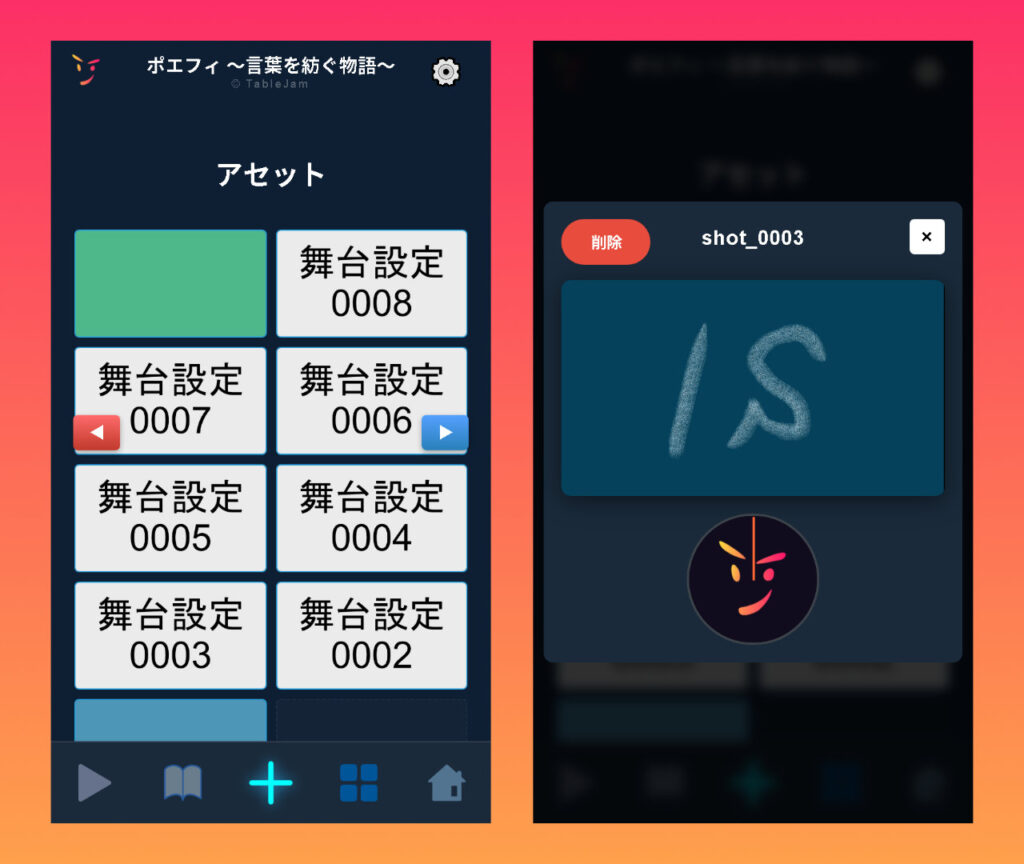
STEP2 ショットプレビュー
最初にショットを確認します。アセットページに所有するショットが表示され、選択するとプレビューされ、各ショットの映像を確認することができます。
STEP3 ショットを並べる
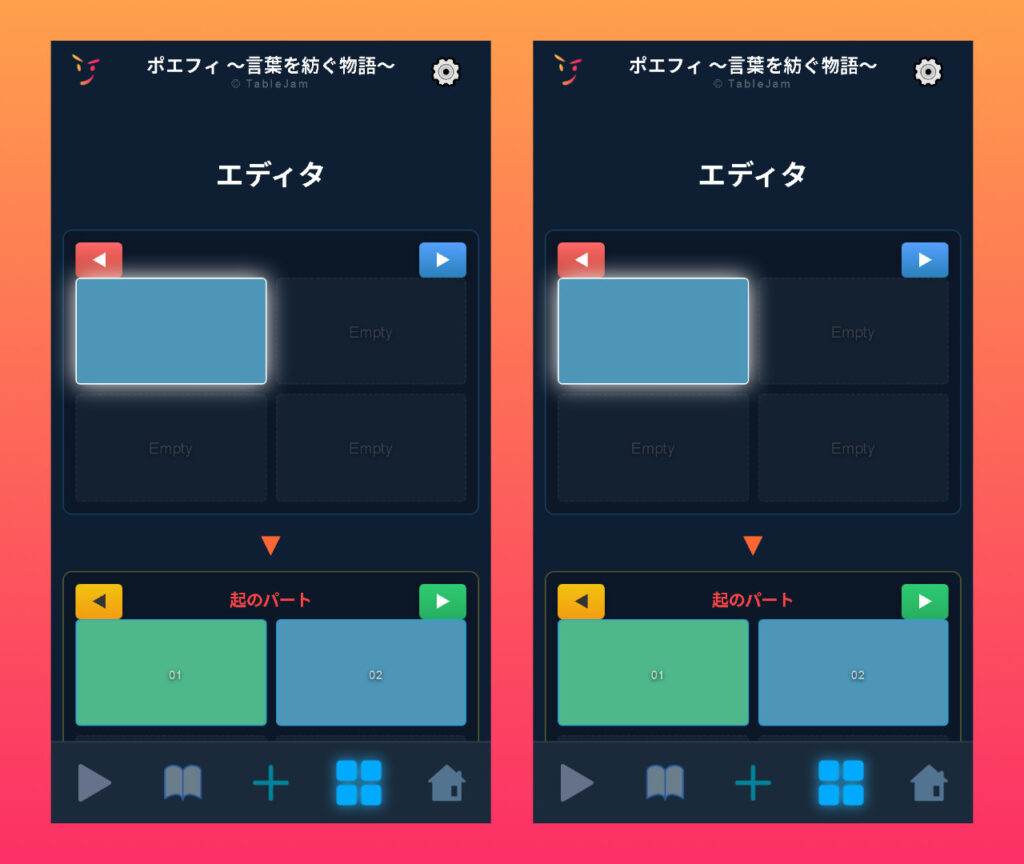
次にエディットページでショットを並べます。上の列が所有するショット、下の列がストーリーボードです。
左右のボタン(またはスワイプ)で表示を切り替えます。
上の列でショットを選択し、下の列の空のスロットを選択すると、ショットが配置されます。
配置したショットを再度選択すると、空のスロットに戻ります。ショットは上書きすることも可能です。
STEP4 並べたショットを確認する
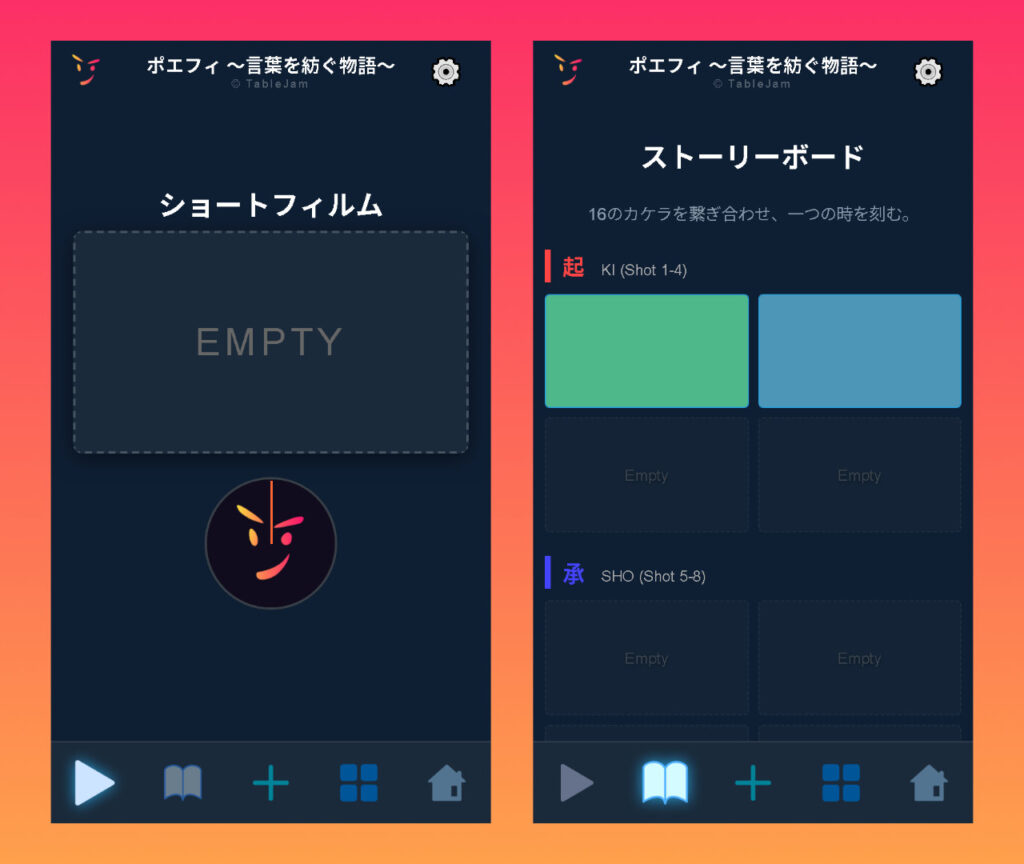
最後に並べた全てのショットを確認します。再生ページでプレビューし、円盤の針を動かすことで、再生位置を変更できます。
ストーリーボードページで並べたショットが一覧表示されます。
(オプション)有料ショットを追加する
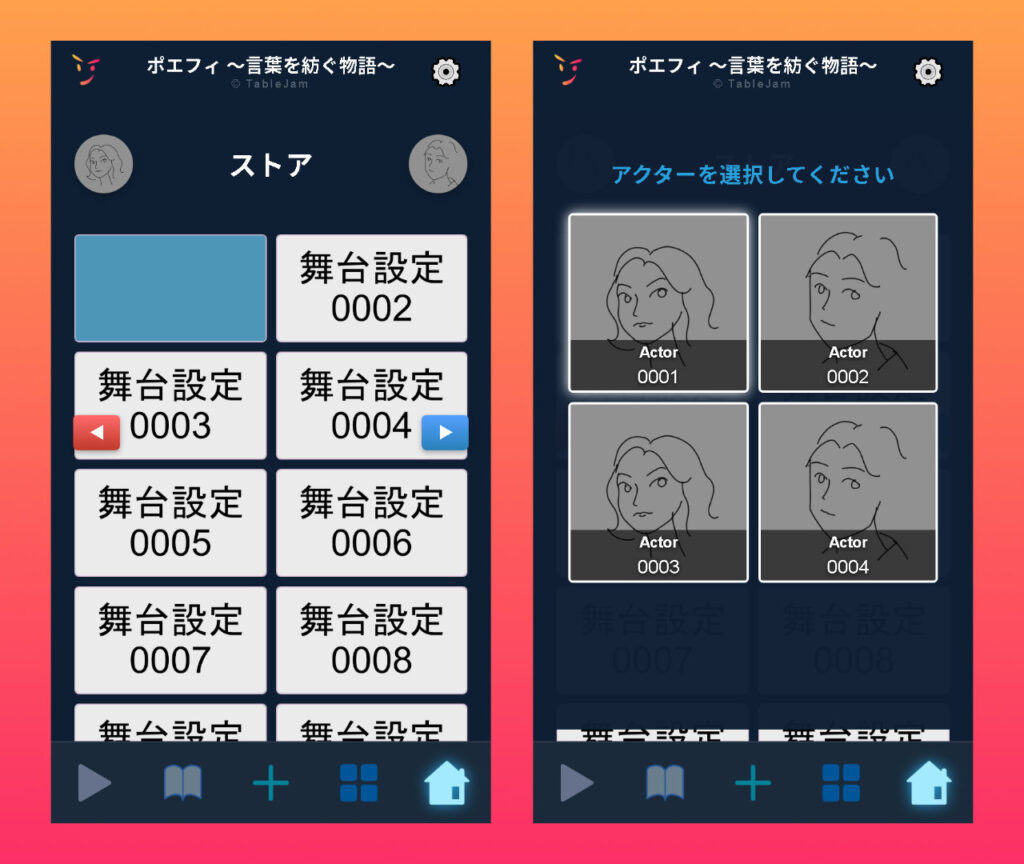
ストアページで有料ショットを追加できます。
上部の丸いボタンを選ぶと、アクター(ショット制作者)が表示されます。
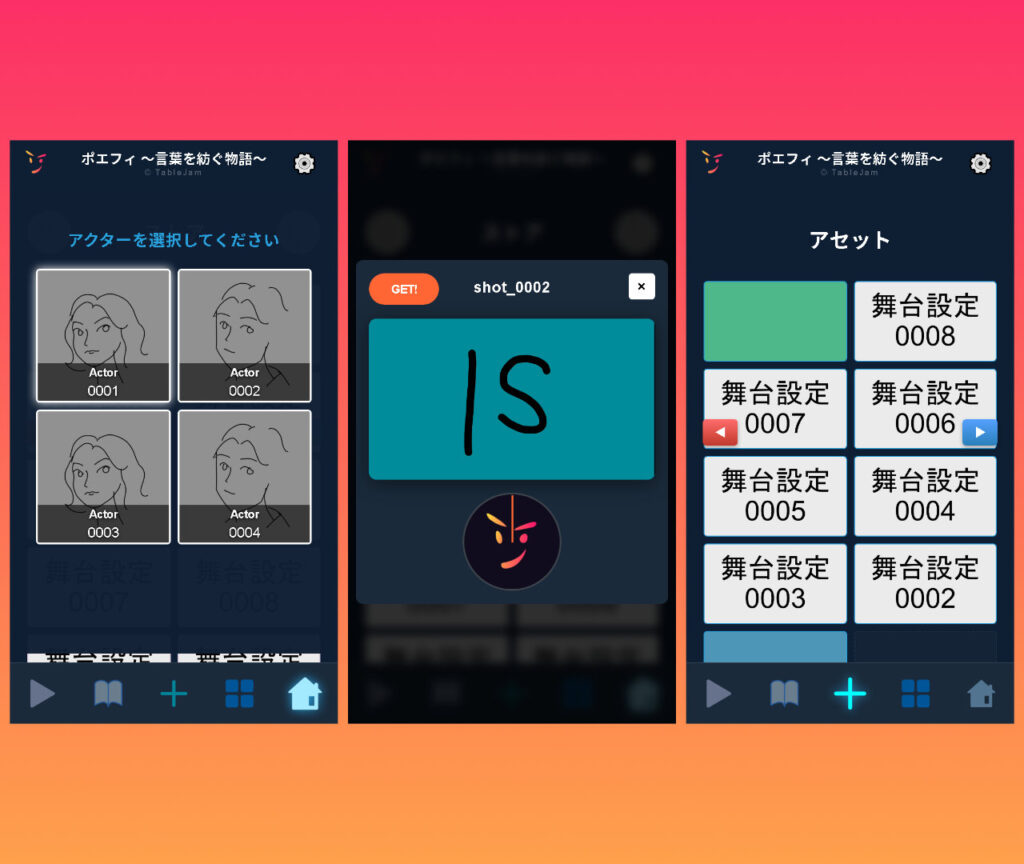
有料ショットは購入者が利用できます(サブスクリプション3か月3300円)。
決済完了後、ストアページにアクターのショットが表示されます。GETボタンを押して、アセットページに追加できます。